


AutoCAD 2022 là một trong những phiên bản phần mềm thiết kế đồ họa kỹ thuật được sử dụng rộng rãi nhất bởi các kiến trúc sư, kỹ sư xây dựng, kỹ sư cơ khí và những người làm trong lĩnh vực thiết kế. Nếu bạn đang tìm kiếm cách cài đặt AutoCAD 2022 một cách nhanh chóng, đơn giản mà vẫn đảm bảo phần mềm hoạt động ổn định, bài viết này sẽ hướng dẫn bạn từng bước chi tiết, dễ hiểu, phù hợp cho cả người mới bắt đầu lẫn những ai đã có kinh nghiệm sử dụng các phiên bản AutoCAD trước đó.
Download Tài liệu đều ở tốc độ cao bao gồm các File như sau:
- Cài đặt AutoCAD 32bit và 64bit
- File mở khóa bản quyền Full Crack
- Bộ Actice Keygen kích hoạt đi kèm (tùy theo phiên bản)
- Tất cả đều được kiểm tra kỹ lưỡng sử dụng ổn định trên nhiều hệ điều hành Window 7,8,10,11,12, Macbook.
| Download Google Driver Tốc Độ Cao | SEVER VIP | Dự Phòng |
| Tải Autocad 2023 Full Crack | Tải về | Tải về |
| Tải Autocad 2022 Full Crack | Tải về | Tải về |
| Tải Autocad 2019 Full Crack | Tải về | Tải về |
| Tải Autocad 2017 Full Crack | Tải về | Tải về |
| Tải Autocad 2010 Full Crack | Tải về | Tải về |
| Tải Autocad 2007 Full Crack | Tải về | Tải về |
AutoCAD 2022 Là Gì?
AutoCAD 2022 là phần mềm thiết kế hỗ trợ máy tính (CAD) do hãng Autodesk phát triển, cho phép người dùng tạo ra các bản vẽ kỹ thuật 2D và mô hình 3D với độ chính xác cao. So với các phiên bản trước, AutoCAD 2022 được cải tiến về giao diện, tốc độ xử lý, khả năng làm việc trên đám mây (cloud) cũng như tích hợp thêm nhiều công cụ hỗ trợ đo lường, tra cứu và quản lý bản vẽ hiệu quả hơn. Đây là lý do vì sao rất nhiều doanh nghiệp và cá nhân vẫn lựa chọn AutoCAD 2022 để phục vụ công việc thiết kế hàng ngày.
Vì Sao Nên Cài Đặt AutoCAD 2022?
Trước khi đi vào phần hướng dẫn cài đặt, hãy cùng điểm qua một số lý do khiến AutoCAD 2022 vẫn là lựa chọn đáng cân nhắc:
- Giao diện thân thiện: Thanh công cụ được sắp xếp khoa học, dễ dàng tùy chỉnh theo nhu cầu sử dụng.
- Hiệu suất ổn định: Xử lý mượt mà ngay cả với các bản vẽ có dung lượng lớn, nhiều lớp (layer) phức tạp.
- Tương thích tốt: Hỗ trợ mở và chỉnh sửa file từ các phiên bản AutoCAD cũ hơn mà không gặp lỗi định dạng.
- Công cụ đo lường thông minh: Tính năng Quick Measure giúp đo khoảng cách, góc, diện tích nhanh chóng chỉ với một cú rê chuột.
- Tích hợp đám mây: Cho phép lưu trữ và chia sẻ bản vẽ trực tuyến, thuận tiện cho làm việc nhóm từ xa.
Yêu Cầu Cấu Hình Máy Tính Để Cài Đặt AutoCAD 2022
Để quá trình cài đặt và sử dụng AutoCAD 2022 diễn ra thuận lợi, máy tính của bạn nên đáp ứng các yêu cầu tối thiểu sau:
Về hệ điều hành:
- Windows 10 (phiên bản 64-bit) trở lên
- Windows 11 cũng được hỗ trợ tốt
Về phần cứng:
- Bộ vi xử lý: Tối thiểu 2.5 – 2.9 GHz, khuyến nghị 3+ GHz
- RAM: Tối thiểu 8GB, khuyến nghị 16GB trở lên để làm việc mượt mà
- Dung lượng ổ cứng trống: Tối thiểu 10GB (khuyến khích sử dụng ổ SSD để tăng tốc độ khởi động)
- Card đồ họa: Tối thiểu 1GB VRAM, khuyến nghị 4GB VRAM trở lên với các dự án 3D phức tạp
- Độ phân giải màn hình: Tối thiểu 1920 x 1080
Về kết nối mạng:
- Cần có kết nối Internet ổn định trong quá trình cài đặt và kích hoạt bản quyền
Việc kiểm tra cấu hình trước khi cài đặt sẽ giúp bạn tránh được các lỗi phát sinh như treo máy, giật lag hoặc không thể mở phần mềm sau khi cài xong.
Chuẩn Bị Trước Khi Cài Đặt AutoCAD 2022
Trước khi bắt tay vào cài đặt, bạn nên thực hiện một số bước chuẩn bị sau để đảm bảo quá trình diễn ra suôn sẻ:
- Gỡ bỏ các phiên bản AutoCAD cũ (nếu có): Việc tồn tại song song nhiều phiên bản đôi khi gây xung đột phần mềm. Nếu máy bạn từng cài AutoCAD 2018, 2019 hay 2020, hãy cân nhắc gỡ bỏ hoặc đảm bảo dung lượng ổ cứng đủ lớn để cài thêm phiên bản mới.
- Tắt phần mềm diệt virus tạm thời: Một số phần mềm diệt virus có thể nhận diện sai file cài đặt là mối đe dọa, khiến quá trình cài đặt bị gián đoạn hoặc file bị xóa nhầm.
- Kiểm tra dung lượng ổ đĩa: Đảm bảo ổ đĩa cài đặt (thường là ổ C) còn trống ít nhất 10GB.
- Tải bộ cài đặt từ nguồn đáng tin cậy: Bạn có thể tải trực tiếp từ trang chủ Autodesk nếu có tài khoản bản quyền, hoặc từ các nguồn chia sẻ uy tín nếu sử dụng bản dùng thử.
- Chuẩn bị key/serial number (nếu cần): Với bản quyền chính thức, bạn cần có sẵn Product Key và Serial Number được cấp bởi Autodesk.
Hướng dẫn cài đặt AutoCad 2022 Full vĩnh viễn chi tiết
Lưu ý: Ngắt kết nối mạng và tắt hết trình diệt virus trước khi cài đặt phần mềm
Các bước cài đặt cụ thể như sau:
Bước 1: Giải nén file tải về
Bước 2: Chạy file setup bằng quyền admin
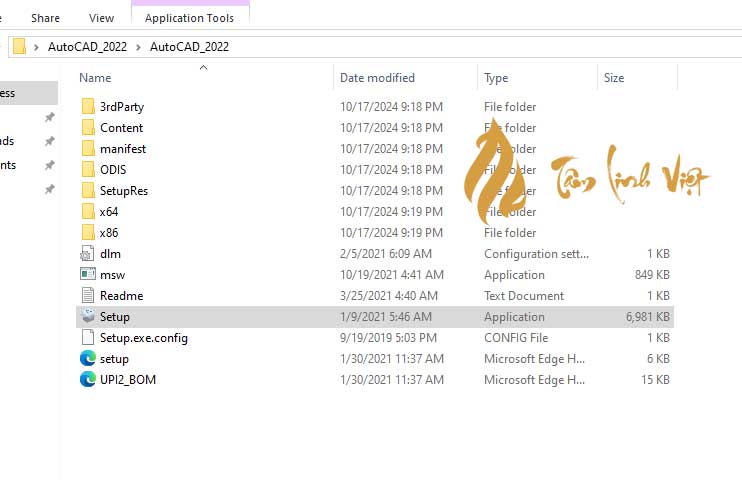
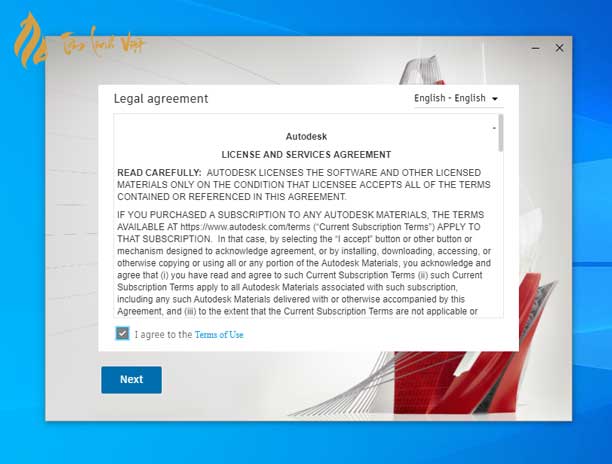
Bước 3: Tích vào mục I agree… để đồng ý điều khoản và nhấn Next
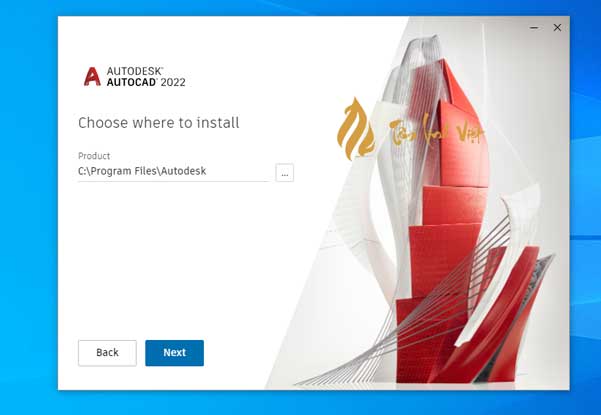
Bước 4: Ở đây, bạn có thể tùy chọn thư mục chứa cài đặt phần mềm, nếu không cần thiết thì bạn giữ nguyên và nhấn Next để tiếp tục
Bước 5: Giữ nguyên tùy chọn và nhấn Install để cài đặt phần mềm
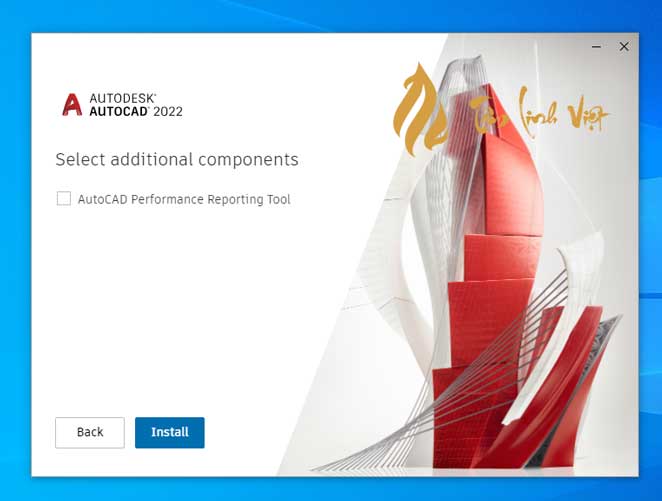
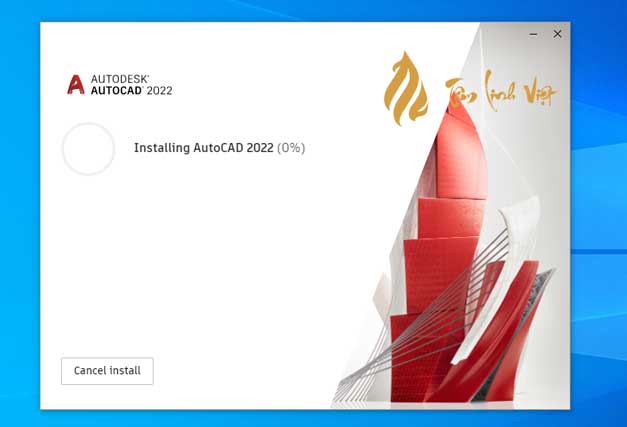
Chờ phần mềm tự động chạy cài đặt
Bước 6: Thông báo cài đặt thành công, Nhấn Start để chạy phần mềm
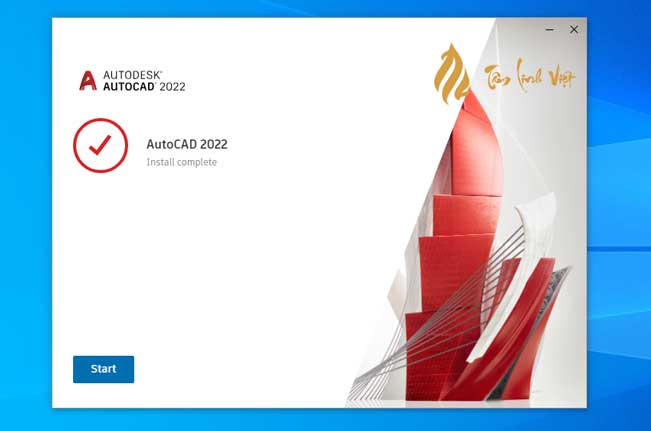
Phần mềm đã được vĩnh viễn sẵn trong quá trình cài đặt nên bạn chỉ cần mở phần mềm lên và sử dụng hoàn toàn miễn phí và đầy đủ mọi tính năng.
Hướng Dẫn Cài Đặt AutoCAD 2022 Chi Tiết Từng Bước
Dưới đây là quy trình cài đặt AutoCAD 2022 được rút gọn tối đa để bạn có thể hoàn thành chỉ trong khoảng 5 phút (thời gian thực tế có thể thay đổi tùy theo cấu hình máy và tốc độ mạng).
Bước 1: Tải File Cài Đặt
Truy cập vào nguồn cung cấp bộ cài AutoCAD 2022 mà bạn tin tưởng, sau đó tải file setup về máy. File cài đặt thường có định dạng .exe hoặc file nén .zip/.rar. Nếu là file nén, bạn cần giải nén trước khi tiến hành cài đặt bằng các phần mềm như WinRAR hoặc 7-Zip.
Bước 2: Chạy File Cài Đặt Với Quyền Quản Trị
Nhấp chuột phải vào file setup.exe và chọn “Run as administrator” (Chạy với quyền quản trị viên). Thao tác này giúp tránh các lỗi liên quan đến quyền truy cập hệ thống trong quá trình cài đặt.
Bước 3: Chọn Ngôn Ngữ Và Đường Dẫn Cài Đặt
Sau khi cửa sổ cài đặt hiện ra, bạn sẽ được yêu cầu:
- Chọn ngôn ngữ hiển thị (Tiếng Anh hoặc ngôn ngữ khác nếu có hỗ trợ)
- Chọn thư mục cài đặt (nên để mặc định tại ổ C nếu không có yêu cầu đặc biệt, hoặc chọn ổ đĩa khác nếu ổ C không đủ dung lượng)
- Đồng ý với điều khoản sử dụng phần mềm bằng cách tích chọn “I accept” trước khi nhấn Next
Bước 4: Chọn Các Thành Phần Cần Cài Đặt
AutoCAD 2022 cho phép bạn lựa chọn cài đặt kèm theo một số module bổ sung như:
- AutoCAD Core
- Bộ font chữ hỗ trợ bản vẽ kỹ thuật
- Các mẫu template (bản vẽ mẫu) có sẵn
- Công cụ Material Library (thư viện vật liệu cho bản vẽ 3D)
Với người dùng mới, bạn nên giữ nguyên các lựa chọn mặc định để đảm bảo phần mềm hoạt động đầy đủ tính năng.
Bước 5: Tiến Hành Cài Đặt
Nhấn nút Install để bắt đầu quá trình cài đặt. Thanh tiến trình sẽ hiển thị phần trăm hoàn thành. Tùy vào cấu hình máy tính, quá trình này thường mất từ 3 đến 5 phút. Trong lúc chờ đợi, bạn không nên tắt máy tính hoặc ngắt kết nối mạng đột ngột.
Bước 6: Kích Hoạt Bản Quyền (Activate)
Sau khi cài đặt hoàn tất, mở phần mềm AutoCAD 2022 lên. Nếu bạn sử dụng bản quyền chính thức, hệ thống sẽ yêu cầu bạn đăng nhập tài khoản Autodesk hoặc nhập Serial Number/Product Key để kích hoạt. Nếu dùng bản dùng thử (trial), bạn có thể chọn “Try for free” để trải nghiệm phần mềm trong 30 ngày.
Bước 7: Khởi Động Và Kiểm Tra Phần Mềm
Sau khi kích hoạt thành công, giao diện làm việc chính của AutoCAD 2022 sẽ hiện ra. Bạn có thể tạo thử một bản vẽ mới bằng cách chọn “Start Drawing” để kiểm tra xem phần mềm đã hoạt động ổn định hay chưa, các công cụ vẽ, layer, thanh công cụ có hiển thị đầy đủ hay không.
Một Số Lỗi Thường Gặp Khi Cài Đặt AutoCAD 2022 Và Cách Khắc Phục
Trong quá trình cài đặt, không ít người dùng gặp phải các sự cố khiến việc cài đặt bị gián đoạn. Dưới đây là một số lỗi phổ biến và hướng xử lý:
Lỗi không đủ dung lượng ổ đĩa: Giải phóng bớt dung lượng bằng cách xóa file rác, gỡ các phần mềm không cần thiết, hoặc chuyển hướng cài đặt sang ổ đĩa khác còn trống.
Lỗi xung đột với phần mềm diệt virus: Tạm thời tắt Windows Defender hoặc phần mềm diệt virus của bên thứ ba trước khi cài đặt, sau đó bật lại sau khi hoàn tất.
Lỗi không kích hoạt được bản quyền: Kiểm tra lại kết nối mạng, đảm bảo Serial Number và Product Key được nhập chính xác, không có khoảng trắng thừa.
Lỗi phần mềm bị treo giữa chừng: Khởi động lại máy tính, xóa các file cài đặt tạm (thường nằm trong thư mục Temp), sau đó tải lại bộ cài và thử cài đặt lại từ đầu.
Lỗi xung đột phiên bản cũ: Nếu máy tính từng cài các phiên bản AutoCAD khác, hãy vào Control Panel > Programs and Features để gỡ bỏ hoàn toàn trước khi cài phiên bản mới.
Mẹo Tối Ưu Hiệu Suất AutoCAD 2022 Sau Khi Cài Đặt
Sau khi cài đặt thành công, để phần mềm hoạt động mượt mà và tránh giật lag khi làm việc với các bản vẽ phức tạp, bạn có thể tham khảo một số mẹo sau:
- Cập nhật driver card đồ họa thường xuyên để đảm bảo tương thích tốt nhất với AutoCAD.
- Tắt các hiệu ứng đồ họa không cần thiết trong phần cài đặt hiển thị (Options > Display) để tăng tốc độ xử lý.
- Sử dụng phím tắt thường xuyên thay vì thao tác chuột để tăng tốc độ làm việc.
- Dọn dẹp file bản vẽ định kỳ bằng lệnh PURGE để loại bỏ các đối tượng, layer không sử dụng, giúp giảm dung lượng file.
- Sao lưu bản vẽ thường xuyên để tránh mất dữ liệu khi phần mềm gặp sự cố bất ngờ.
- Nâng cấp RAM nếu thường xuyên làm việc với các bản vẽ 3D dung lượng lớn.
So Sánh AutoCAD 2022 Với Các Phiên Bản Khác
Nhiều người dùng thắc mắc liệu có nên cài đặt AutoCAD 2022 hay chuyển sang các phiên bản mới hơn. Nhìn chung, AutoCAD 2022 vẫn đáp ứng tốt hầu hết nhu cầu thiết kế cơ bản đến nâng cao, đặc biệt phù hợp với những máy tính có cấu hình trung bình, không quá mạnh.
So với các phiên bản cũ như 2018 hay 2019, AutoCAD 2022 có tốc độ xử lý nhanh hơn, giao diện hiện đại hơn và ít lỗi vặt hơn. Tuy nhiên, nếu bạn cần các tính năng mới nhất về cộng tác trực tuyến hoặc trí tuệ nhân tạo hỗ trợ thiết kế, có thể cân nhắc các phiên bản mới hơn tùy theo nhu cầu công việc thực tế.
Câu Hỏi Thường Gặp Về Cài Đặt AutoCAD 2022
1. Cài đặt AutoCAD 2022 có mất phí không?
AutoCAD là phần mềm bản quyền thương mại của Autodesk. Bạn có thể dùng thử miễn phí trong 30 ngày hoặc mua gói bản quyền theo tháng/năm để sử dụng đầy đủ tính năng lâu dài.
2. AutoCAD 2022 có chạy được trên macOS không?
Có, Autodesk cũng phát hành phiên bản AutoCAD 2022 dành riêng cho hệ điều hành macOS với giao diện được tối ưu tương tự bản Windows.
3. Máy tính cấu hình yếu có cài được AutoCAD 2022 không?
Về mặt kỹ thuật vẫn có thể cài đặt được nếu đáp ứng cấu hình tối thiểu, tuy nhiên trải nghiệm sử dụng có thể không mượt mà, đặc biệt khi làm việc với bản vẽ 3D phức tạp.
4. Có cần gỡ bản AutoCAD cũ trước khi cài bản 2022 không?
Không bắt buộc, AutoCAD hỗ trợ cài đặt song song nhiều phiên bản trên cùng một máy. Tuy nhiên nếu ổ cứng hạn chế dung lượng, bạn nên cân nhắc gỡ bớt các phiên bản không còn sử dụng.
5. Sau khi cài đặt xong có cần khởi động lại máy không?
Thông thường không bắt buộc, nhưng nếu gặp lỗi hiển thị hoặc phần mềm hoạt động không ổn định, việc khởi động lại máy tính sẽ giúp hệ thống nhận diện đầy đủ các thay đổi vừa cài đặt.
Việc cài đặt AutoCAD 2022 không hề phức tạp như nhiều người vẫn nghĩ. Chỉ với vài bước đơn giản: tải file cài đặt, chạy với quyền quản trị, chọn cấu hình phù hợp và kích hoạt bản quyền, bạn đã có thể sở hữu ngay một công cụ thiết kế chuyên nghiệp trên máy tính của mình chỉ trong khoảng 5 phút.
Hy vọng qua bài viết này, bạn đã nắm được đầy đủ quy trình cài đặt cũng như cách xử lý các lỗi thường gặp để việc sử dụng AutoCAD 2022 trở nên thuận lợi và hiệu quả hơn trong công việc thiết kế hàng ngày. Chúc bạn cài đặt thành công và có những trải nghiệm tốt nhất với phần mềm AutoCAD 2022!